git 教程1
2 Git是什么
- Git是什么?
- Git是目前世界上最先进的分布式版本控制系统(没有之一)。
3 安装Git
C:\> scoop install git
$ git config --global user.name "Your Name"
$ git config --global user.email "email@example.com"
4 创建版本库
初始化一个Git仓库,使用`git init`命令。
>添加文件到Git仓库,分两步:
1. 使用命令`git add <file>`,注意,可反复多次使用,添加多个文件;
2. 使用命令`git commit -m <message>`,完成。
5 时光机穿梭
- 要随时掌握工作区的状态,使用
git status命令。 - 如果
git status告诉你有文件被修改过,用git diff可以查看修改内容。
5.1 版本回退
$ git log --pretty=oneline
$ git reset --hard HEAD^HEAD指向的版本就是当前版本,因此,Git允许我们在版本的历史之间穿梭,使用命令git reset --hard commit_id。- 穿梭前,用
git log可以查看提交历史,以便确定要回退到哪个版本。 - 要重返未来,用
git reflog查看命令历史,以便确定要回到未来的哪个版本。
5.2 工作区和暂存区
工作区(Working Directory)
版本库(Repository)
- 工作区有一个隐藏目录
.git,这个不算工作区,而是Git的版本库。 - Git的版本库里存了很多东西,其中最重要的就是称为stage(或者叫index)的暂存区,还有Git为我们自动创建的第一个分支
master,以及指向master的一个指针叫HEAD。
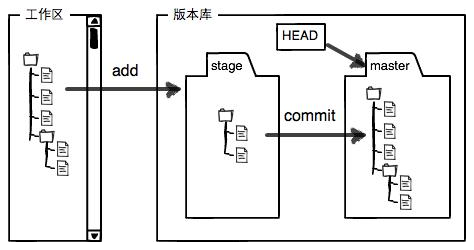
暂存区是Git非常重要的概念,弄明白了暂存区,就弄明白了Git的很多操作到底干了什么。
5.3 管理修改
- 现在,假定你已经完全掌握了暂存区的概念。下面,我们要讨论的就是,为什么Git比其他版本控制系统设计得优秀,因为Git跟踪并管理的是修改,而非文件。
现在,你又理解了Git是如何跟踪修改的,每次修改,如果不用git add到暂存区,那就不会加入到commit中。
5.4 撤销修改
- 场景1:当你改乱了工作区某个文件的内容,想直接丢弃工作区的修改时,用命令
git restore <file>...。 - 场景2:当你不但改乱了工作区某个文件的内容,还添加到了暂存区时,想丢弃修改,分两步,第一步用命令
git restore --staged <file>...,就回到了场景1,第二步按场景1操作。 - 场景3:已经提交了不合适的修改到版本库时,想要撤销本次提交,参考版本回退一节,不过前提是没有推送到远程库。
5.5 删除文件
在Git中,删除也是一个修改操作
先手动删除文件,然后使用`git rm <file>`和`git add<file>`效果是一样的。
另一种情况是删错了,因为版本库里还有呢,所以可以很轻松地把误删的文件恢复到最新版本:git restore <file>...
注意: 从来没有被添加到版本库就被删除的文件,是无法恢复的
命令git rm用于删除一个文件。如果一个文件已经被提交到版本库,那么你永远不用担心误删,但是要小心,你只能恢复文件到最新版本,你会丢失最近一次提交后你修改的内容**。
6 远程仓库
ssh-keygen~/.ssh/config
Host github.com
HostName github.com
User git
PreferredAuthentications publickey
IdentityFile ~/.ssh/github6.1 添加远程库
首先,登陆GitHub,然后,在右上角找到“Create a new repo”按钮,创建一个新的仓库:learngit
$ git remote add origin git@github.com:michaelliao/learngit.git添加后,远程库的名字就是origin,这是Git默认的叫法,也可以改成别的,但是origin这个名字一看就知道是远程库。
$ git push -u origin master把本地库的内容推送到远程,用git push命令,实际上是把当前分支master推送到远程。
- 由于远程库是空的,我们第一次推送
master分支时,加上了-u参数,Git不但会把本地的master分支内容推送的远程新的master分支,还会把本地的master分支和远程的master分支关联起来,在以后的推送或者拉取时就可以简化命令。
>注意:如果 `~/.ssh/config` 有多个 `Host github_one`,`Host github_two` 的帐号配置,`git remote add origin git@github.com:michaelliao/learngit.git` 需改为 `git remote add origin git@github_one:michaelliao/learngit.git`
这样在 $ git push -u origin master 推送时才会成功
删除远程库 $ git remote rm origin
要关联一个远程库,使用命令`git remote add origin git@server-name:path/repo-name.git`;
关联一个远程库时必须给远程库指定一个名字,`origin`是默认习惯命名;
关联后,使用命令`git push -u origin master`第一次推送`master`分支的所有内容;
此后,每次本地提交后,只要有必要,就可以使用命令`git push origin master`推送最新修改;
分布式版本系统的最大好处之一是在本地工作完全不需要考虑远程库的存在,也就是有没有联网都可以正常工作,而SVN在没有联网的时候是拒绝干活的!当有网络的时候,再把本地提交推送一下就完成了同步,真是太方便了!
6.2 从远程库克隆
首先,登陆GitHub,创建一个新的仓库,名字叫gitskills:
git clone git@github.com:michaelliao/gitskills.git要克隆一个仓库,首先必须知道仓库的地址,然后使用git clone命令克隆。
Git支持多种协议,包括https,但ssh协议速度最快。
7 分支管理
7.1 创建与合并分支
Git鼓励大量使用分支:
查看分支:`git branch`
创建分支:`git branch <name>`
切换分支:`git checkout <name>`或者`git switch <name>`
创建+切换分支:`git checkout -b <name>`或者`git switch -c <name>`
合并某分支到当前分支:`git merge <name>`
删除分支:`git branch -d <name>`
7.2 解决冲突
git log --graph --pretty=oneline --abbrev-commit
git log --graph --oneline
当Git无法自动合并分支时,就必须首先解决冲突。解决冲突后,再提交,合并完成。
解决冲突就是把Git合并失败的文件手动编辑为我们希望的内容,再提交。
用git log --graph命令可以看到分支合并图
7.3 分支管理策略
如果要强制禁用Fast forward模式,Git就会在merge时生成一个新的commit,这样,从分支历史上就可以看出分支信息。
准备合并dev分支,请注意--no-ff参数,表示禁用Fast forward:
git merge --no-ff -m "merge with no-ff" dev因为本次合并要创建一个新的commit,所以加上-m参数,把commit描述写进去。
合并后,我们用git log看看分支历史:
git log --graph --pretty=oneline --abbrev-commit
git log --graph --oneline
Git分支十分强大,在团队开发中应该充分应用。
合并分支时,加上--no-ff参数就可以用普通模式合并,合并后的历史有分支,能看出来曾经做过合并,而fast forward合并就看不出来曾经做过合并。
7.4 Bug分支
并不是你不想提交,而是工作只进行到一半,还没法提交,预计完成还需1天时间。但是,必须在两个小时内修复该bug,怎么办?
幸好,Git还提供了一个stash功能,可以把当前工作现场“储藏”起来,等以后恢复现场后继续工作:
git stash
$ git stash list
stash@{0}: WIP on dev: f52c633 add merge工作现场还在,Git把stash内容存在某个地方了,但是需要恢复一下,有两个办法:
一是用git stash apply恢复,但是恢复后,stash内容并不删除,你需要用git stash drop来删除;
另一种方式是用git stash pop,恢复的同时把stash内容也删了:
git stash pop
修复bug时,我们会通过创建新的bug分支进行修复,然后合并,最后删除;
当手头工作没有完成时,先把工作现场`git stash`一下,然后去修复bug,修复后,再`git stash pop`,回到工作现场;
>在`master`分支上修复的bug,想要合并到当前`dev`分支,可以用`git cherry-pick <commit>`命令,把bug提交的修改“复制”到当前分支,避免重复劳动。
7.5 Feature分支
开发一个新功能,最好新建一个分支;
如果要丢弃一个没有被合并过的分支,可以通过`git branch -D <name>`强行删除。
7.6 多人协作
- 查看远程库信息,使用`git remote -v`;
- 本地新建的分支如果不推送到远程,对其他人就是不可见的;
- 从本地推送分支,使用`git push origin branch-name`,如果推送失败,先用`git pull`抓取远程的新提交;
- 在本地创建和远程分支对应的分支,使用`git checkout -b branch-name origin/branch-name`,本地和远程分支的名称最好一致;
- 建立本地分支和远程分支的关联,使用`git branch --set-upstream branch-name origin/branch-name`;
- 从远程抓取分支,使用`git pull`,如果有冲突,要先处理冲突。
7.7 Rebase
- rebase操作可以把本地未push的分叉提交历史整理成直线;
- rebase的目的是使得我们在查看历史提交的变化时更容易,因为分叉的提交需要三方对比。
8 标签管理
8.1 创建标签
 $ git tag v1.0
- git log --graph --pretty=oneline --abbrev-commit
- git log --graph --oneline
- $ git tag v0.9 f52c633
- git show v0.9
- $ git tag -a v0.1 -m "version 0.1 released" 1094adb
- git show v0.1
- 命令`git tag <tagname>`用于新建一个标签,默认为`HEAD`,也可以指定一个commit id;
- 命令`git tag -a <tagname> -m "blablabla..."`可以指定标签信息;
- 命令`git tag`可以查看所有标签。注意: 标签总是和某个commit挂钩。如果这个commit既出现在master分支,又出现在dev分支,那么在这两个分支上都可以看到这个标签。
8.2 操作标签
- 命令`git push origin <tagname>`可以推送一个本地标签;
- 命令`git push origin --tags`可以推送全部未推送过的本地标签;
- 命令`git tag -d <tagname>`可以删除一个本地标签;
- 命令`git push origin :refs/tags/<tagname>`可以删除一个远程标签。
从 Git 1.7.0 起,支持更直观的语法:
# 删除远程标签(推荐)
git push origin --delete v0.9
# 或者(等效)
git push origin :v0.9
注意:这只会删除远程标签! 本地标签依然存在! 如果你想同时删除本地标签,需要额外执行:
# 先删除远程标签
git push origin --delete v0.9
# 再删除本地标签
git tag -d v0.9
为什么标签路径是 refs/tags/v0.9? 在 Git 内部,所有引用(分支、标签等)都存储在 refs/ 命名空间下: 分支:refs/heads/main 标签:refs/tags/v0.9 远程跟踪分支:refs/remotes/origin/main 所以 :refs/tags/v0.9 是标签的完整引用路径,但日常使用中通常可以简写为 :v0.9
Footnotes
-
摘录来源:廖雪峰官网 Git 教程 ↩